Tiếng Việt
 English
 中文
中文 Français
 日本語
日本語 한국어
한국어 Español
 Русский
 Deutsch
 ไทย
ไทย ລາວ
ລາວ हिन्दी
 Português
(Phần 8): Sử dụng Indents và Tabs
4/6/2021, 16:25
Lượt đọc : 32.190



A. Indent - Thụt đầu dòng
Các văn bản tài liệu thông thường luôn yêu cầu dòng đầu tiên của mỗi đoạn phải thụt đầu dòng. Vì vậy, về mặt thẩm mỹ, tính năng này sẽ giúp cho văn bản trở nên rõ ràng, tách biệt giữa các đoạn. Hơn nữa, không chỉ dòng đầu tiên mà các dòng khác cũng có thể thụt lề, nó được gọi hanging indent - thụt lề treo.


Thụt lề bằng phím Tab:
Cách nhanh nhất để thụt lề là sử dụng phím Tab. Cách này chỉ dùng căn chỉnh dòng đầu tiên lùi vào ½ inch.
1. Đặt điểm chèn vào dòng đầu tiên của đoạn văn bạn muốn thụt lề.

2. Nhấn phím Tab. Trên thanh kẻ ngang, bạn sẽ thấy dấu thụt lề dòng đầu di chuyển sang phải ½ inch.
3. Dòng đầu tiên của đoạn đó sẽ được thụt lề.

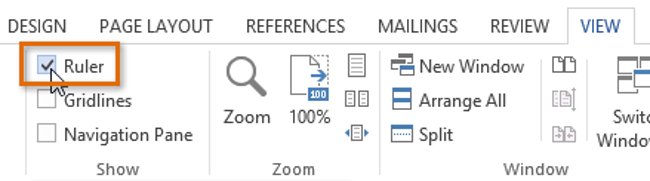
- Nếu bạn không nhìn thấy thước đo, hãy chọn tab View trên thanh công cụ; sau đó tích vào ô Ruler.
B. Dấu thụt dòng
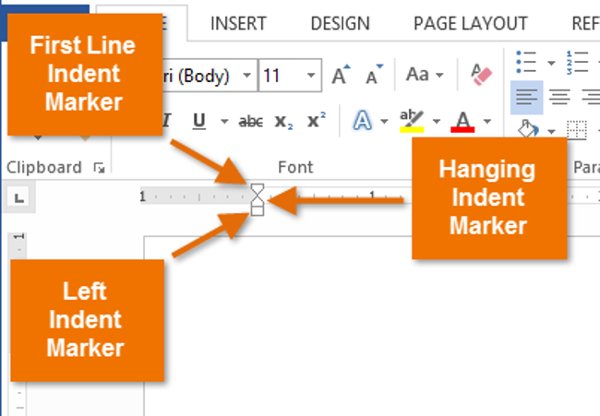
Trong một số trường hợp, bạn có thể muốn điều chỉnh thụt dòng nhiều hơn. Word cung cấp dấu thụt dòng (indent markers) cho phép bạn thụt lề bất cứ đoạn văn nào mà bạn muốn. Các dấu thụt lề được đặt ở bên trái của thước kẻ ngang và chúng cung cấp một số tùy chọn thụt lề như sau:
- First-line indent marker: Nút thay đổi lề dòng đầu tiên của đoạn văn bản (thụt đầu dòng).
- Hanging indent marker: Nút thay đổi lề các dòng còn lại trong đoạn văn bản (từ dòng thứ 2 đến hết đoạn).
- Left indent marker: Nút thay đổi lề bên trái của cả đoạn văn bản. Chọn đoạn văn bản muốn thay đổi lề trái, nhấn và giữ nút trái chuột vào Left Indent sau đó kéo nút này để di chuyển đoạn văn bản, khi tới vị trí mong muốn thì dừng lại và thả nút chuột ra.
I. Sử dụng dấu thụt lề
1. Đặt điểm chèn vào vị trí bất kỳ ở đoạn văn mà bạn muốn thụt lề, chọn một hoặc nhiều đoạn văn.

2. Nhấp, giữ và kéo dấu thụt lề mong muốn. Trong ví dụ dưới đây, chúng tôi nhấp, giữ và kéo thụt lề bên trái. Một bản xem trước của indent sẽ xuất hiện trong tài liệu.

3. Thả chuột ra. Các đoạn văn sẽ được thụt lề.

II. Sử dụng Indent commands
Nếu muốn thụt lề nhiều dòng trong văn bản hoặc tất cả các dòng của một đoạn văn, bạn có thể sử dụng Indent commands (lệnh thụt lề).
1. Chọn văn bản bạn muốn thụt lề.

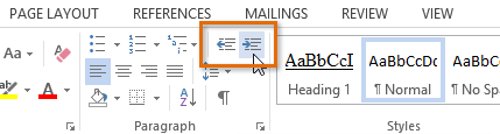
2. Trên tab Home, nhấp vào lệnh thụt lề mong muốn:
- Increase Indent: Thụt lề trái của đoạn văn bản về phía bên phải (thụt vào trong). Chọn đoạn văn bản và nhấn nút Increase Indent để thụt lề trái của đoạn văn bản vào trong. Mỗi lần nhấn nút này đoạn văn bản sẽ thụt vào thêm một khoảng cách mặc định là ½ inch.
- Decrease Indent: Thụt lề trái của đoạn văn bản về phía bên trái (thụt ra ngoài). Chọn đoạn văn bản và nhấn nút Decrease Indent để thụt lề trái của đoạn văn bản ra ngoài. Mỗi lần nhấn nút này đoạn văn bản sẽ thụt ra ngoài thêm một khoảng cách mặc định ½ inch.
3. Văn bản sẽ được thụt lề.

- Để tùy chỉnh kích thước lề, hãy chọn tab Page Layout và nhập các giá trị mong muốn vào các hộp dưới Intent.

C. Tab
Sử dụng phím Tab cho phép bạn điều chỉnh thụt lề một cách linh hoạt hơn. Theo mặc định, mỗi lần nhấn phím Tab, điểm chèn sẽ di chuyển sang phải ½ inch.
Thêm các điểm dừng của tab trên thanh Ruler cho phép bạn thay đổi kích thước của tab và thậm chí, Word cho phép bạn áp dụng nhiều điểm dừng của tab trên cùng một dòng. Ví dụ, trên sơ yếu lý lịch, bạn có thể căn lề trái cho đầu dòng và căn kề phải cho cuối dòng bằng cách thêm một Right Tab.

- Nhấn phím Tab có thể thêm một tab hoặc tạo indent đầu dòng, tùy thuộc vào vị trí chèn. Nói chung, nếu điểm chèn ở đầu một đoạn hiện tại, nó sẽ tạo ra dấu thụt lề đầu dòng; nếu không, nó sẽ tạo một tab.
I. Tab selector
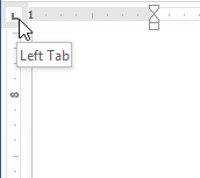
Tab selector (bộ căn chỉnh Tab) nằm trên thanh kẻ dọc ở bên trái. Di con trỏ chuột qua trình chọn tab để xem tên của tab dừng đang hoạt động.
Các loại điểm dừng Tab:
- Left Tab
 : Căn lề trái tại điểm dừng Tab. Đặt vị trí bắt đầu của đoạn văn bản mà từ đó sẽ chạy sang phải khi bạn nhập liệu.
 - Center Tab
 : Căn văn bản đều sang 2 bên của điểm dừng tab. Đặt vị trí chính giữa đoạn văn bản. Đoạn văn bản sẽ nằm giữa vị trí đặt tab nhập liệu.
 - Right Tab
 : Căn lề phải tại điểm dừng Tab. Đặt vị trí bắt đầu của đoạn văn bản mà từ đó sẽ chạy sang trái khi bạn nhập liệu.
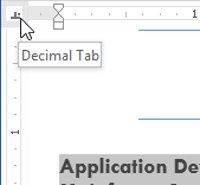
 - Decimal Tab
 : Căn lề các số thập phân bằng cách sử dụng dấu chấm thập phân. Tab thập phân là những dấu phân cách thập phân sẽ nằm cùng trên một vị trí.
 - Bar Tab
 : Vẽ một đường kẻ dọc trong văn bản. Bar Tab là 1 dạng Tab đặc biệt, không định vị trí cho văn bản, chỉ tạo một đường thẳng đứng tại vị trí tab và chạy xuyên suốt đoạn văn bản.
 - First Line Indent
 : Chèn dấu thụt lề trên thước kẻ và thụt dòng đầu tiên trên đoạn văn.
 - Hanging Indent : Chèn dấu thụt lề treo và thụt dòng tất cả các dòng khác với dòng đầu tiên
II. Thêm các điểm dừng tab:
1. Chọn một đoạn hoặc nhiều đoạn mà bạn muốn thêm điểm dừng. Nếu bạn không chọn bất kỳ đoạn nào, các điểm dừng tab sẽ áp dụng cho đoạn văn hiện tại và các đoạn văn mới bên dưới.

2. Click vào tab selector cho đến khi thấy điểm dừng mong muốn xuất hiện. Trong ví dụ dưới đây, chúng tôi chọn Decimal Tab.
3. Nhấp vào vị trí trên thước ngang nơi bạn muốn văn bản xuất hiện (nhấp vào cạnh dưới cùng của thước đo). Bạn có thể thêm nhiều tab dừng nếu muốn.

4. Đặt điểm chèn vào trước đoạn văn cần chỉnh, rồi ấn Tab. Văn bản sẽ chuyển sang vị trí điểm dừng tiếp theo. Ví dụ, chúng tôi chuyển phần trăm các năm sang điểm dừng tiếp theo.

III. Xóa các tab dừng
Khi không sử dụng điểm dừng nữa, bạn nên xóa bớt chúng đi. Để xóa một tab dừng, click và kéo nó ra khỏi Ruler.
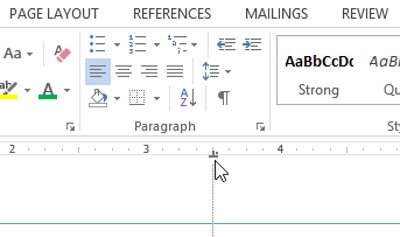
Word có thể hiển thị biểu tượng định dạng ẩn như spacebar phím dấu cách ( ), đoạn (
 ) và phím Tab (
 ) để giúp bạn xem định dạng trong tài liệu của mình. Để hiển thị biểu tượng định dạng ẩn, hãy chọn tab Home, sau đó nhấp vào lệnh Show/Hide (Hiển thị/Ẩn).